
サブドメインの作成
コピー元となるWordPressサイトは、今後いくつかのバリエーションが発生する可能性があるため、サブドメインにインストールします。
- サブドメイン設定画面に移動し、サブドメイン名を入力します。
コメントのところにサイトのテーマ名などを入れておくと後々確認しやすくなります。
無料独自SSLは利用するにチェックを入れたままにします。 - 追加ボタンをクリックし、1〜2時間ほどでサブドメインが有効化されます。
- 追加したサブドメインでURLアクセスし、エックスサーバーの画面が表示されたことが確認できたら完了となります。
WordPressの新規インストール
WordPressの新規インストールには、エックスサーバーの簡単インストール機能を使います。
通常のインストール方法では下記の手順が必要となりますが、簡単インストール機能を利用することで、エックスサーバーの管理画面のみで設定が完結します。
簡単インストール
公式サイトの手順に従い、簡単インストールを進めます。
参考 簡単インストール手順エックスサーバー| サイトURL | 作成したサブドメインを選択。 公式サイトの案内には/wp と入力がありますが、今回は空白でOKです。 |
| ブログ名 | テストサイトのサイト名を入力します。 |
| ユーザー名 | 管理者権限のユーザー名を設定します。 例)「system-master」など ここで設定したユーザー名はコピー先のサイトにもそのまま反映されます。 |
| パスワード | パスワード生成サイト等で強めのパスワードを作成して入力します。 |
| メールアドレス | 管理者用のメールアドレスを入力します。 |
| キャッシュ自動削除 | ONのままにします。 |
| データベース | 「自動でデータベースを生成する」のままにします。 |
注意
ここで入力したユーザー名とパスワードは必ずメモしておいて下さい。初期設定
WordPressのインストールが完了したら、管理画面にログインします。
インストール直後の初期設定としては、検索エンジンにヒットさせないようにする設定が必要となります。
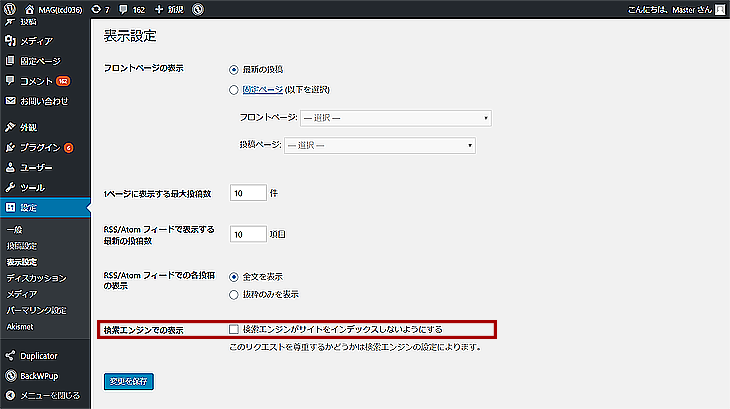
- WordPressダッシュボードの左メニュー【設定】→【表示設定】を選択
- 画面下部の【検索エンジンでの表示】欄の「検索エンジンがサイトをインデックスしないようにする」項目のチェックを入れる。
また必要に応じて、エックスサーバーの管理画面からBasic認証を設定して下さい。
設定手順は下記をご参照ください。